AXFACE para dueños de gimnasio
Todo lo que necesitas para operar tu gimnasio con AXFACE: configurar tu cuenta, registrar socios, cobrar, controlar el acceso y revisar tu dinero, paso a paso y con pantallas reales del sistema.
1. Entrar al panel
El panel funciona en cualquier computadora, tableta o celular con navegador (Chrome, Edge, Safari). No tienes que instalar nada.
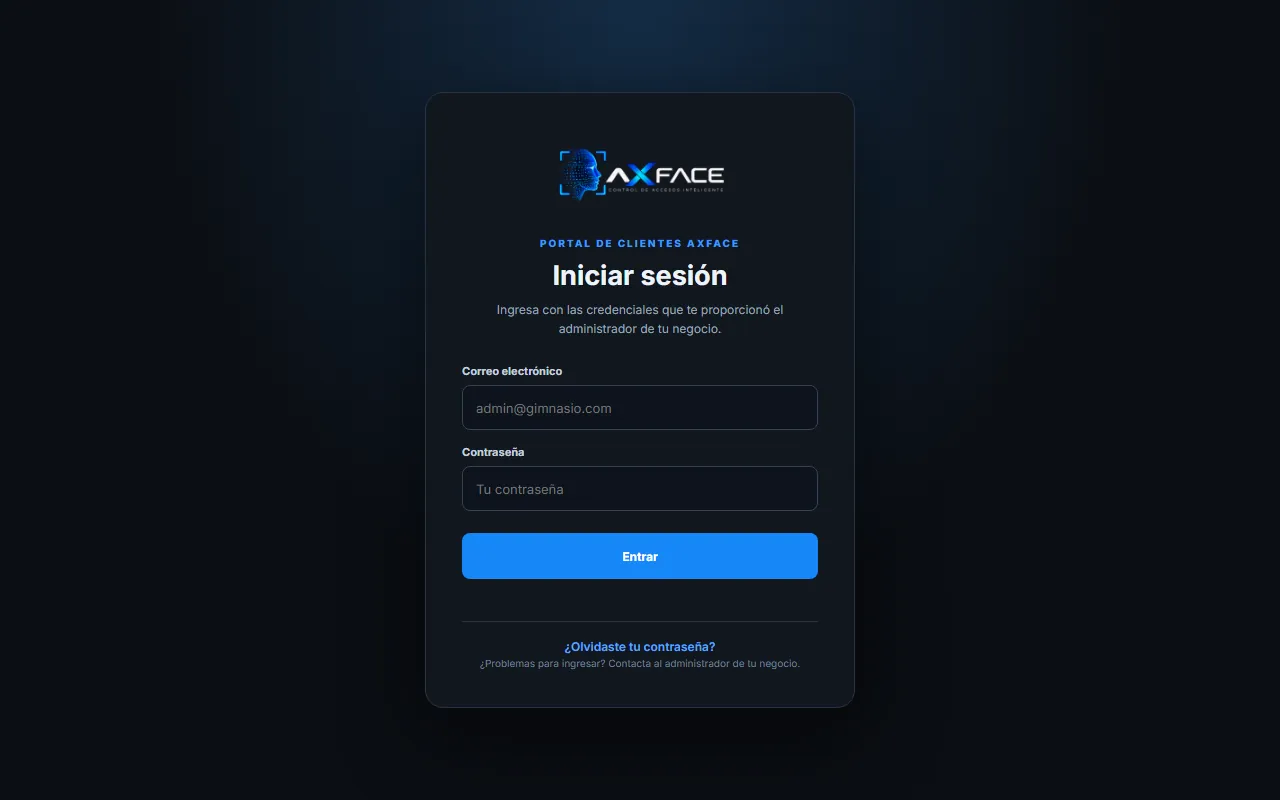
- Abre axface.mx y da clic en Iniciar sesión (o entra directo a axface.mx/panel.html).
- Escribe tu correo electrónico y tu contraseña.
- Da clic en Entrar.
2. Conoce tu panel
Al entrar verás el Resumen general: cómo va tu gimnasio hoy.
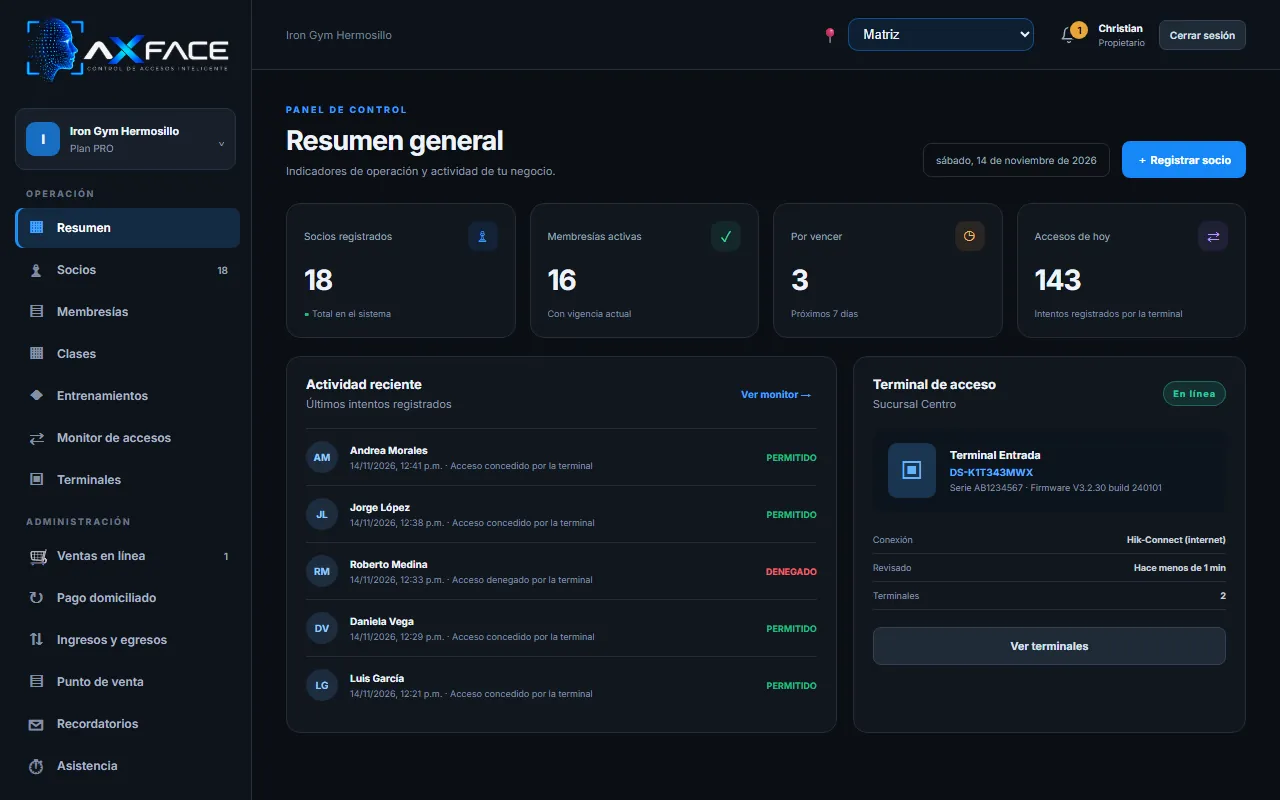
| Zona | Para qué sirve |
|---|---|
| Menú izquierdo | Todos los módulos. Operación: el día a día (socios, membresías, clases, accesos). Administración: dinero, caja, recordatorios, personal, usuarios, reportes y configuración. |
| 📍 Selector de sucursal (arriba) | Si tienes varias sucursales, elige cuál quieres ver o Todas para ver la suma. Mostrador solo ve su sucursal. |
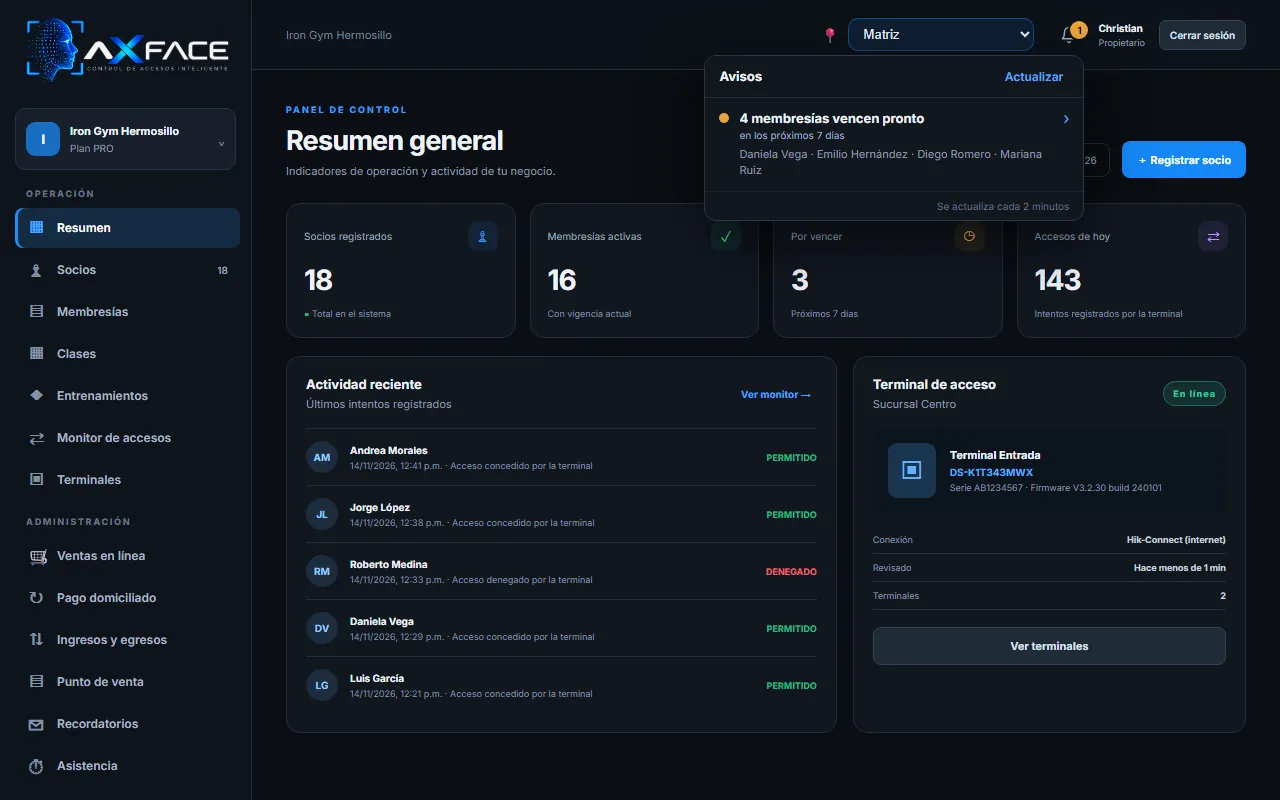
| 🔔 Avisos | Lo que necesita tu atención: membresías por vencer, terminal desconectada, productos por agotarse, cargos por cobrar. Da clic en un aviso y te lleva directo a revisarlo. |
| Tarjetas del resumen | Socios registrados, membresías activas, por vencer en 7 días y accesos de hoy. |
| Actividad reciente y Terminal | Los últimos accesos (permitidos o denegados) y si tu terminal está En línea. |
3. Configura tu gimnasio
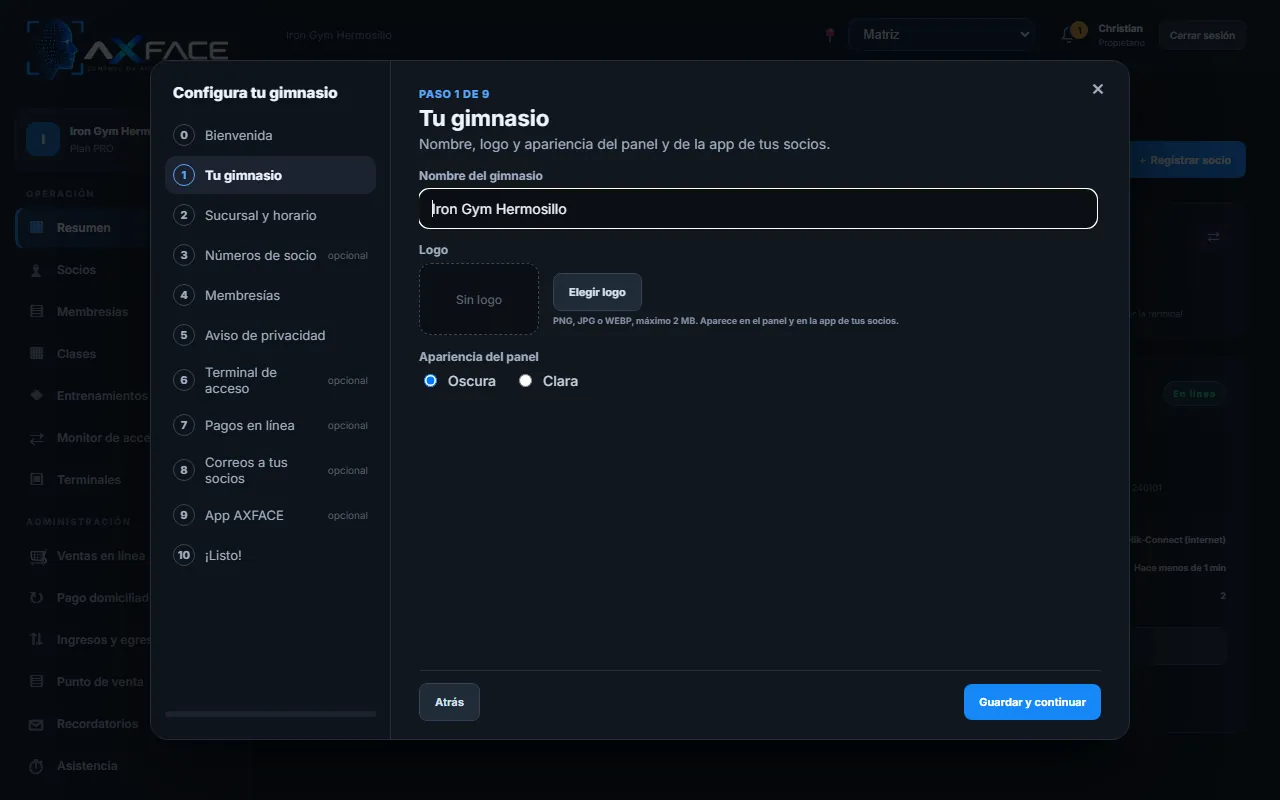
La primera vez que entras se abre el Asistente de configuración, que te guía paso a paso. Puedes cerrarlo y volver a abrirlo cuando quieras.
- Ve a Configuración en el menú izquierdo.
- En la tarjeta Asistente de configuración da clic en Abrir asistente.
- Llena cada paso y da clic en Guardar y continuar. Los pasos marcados como opcional los puedes omitir y completar después.
Lo que puedes ajustar en Configuración
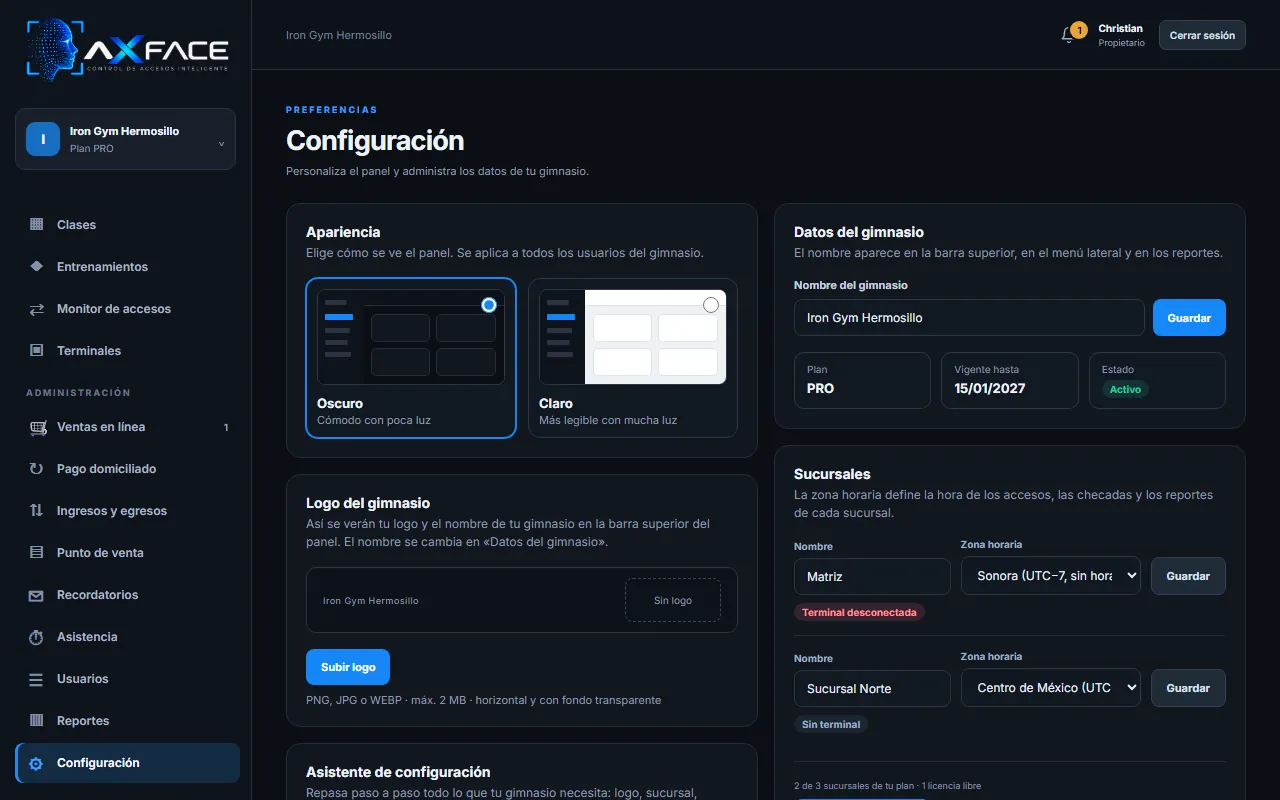
- Datos del gimnasio: el nombre que verán tus socios en la app y en los correos.
- Logo y apariencia: sube tu logo (PNG, JPG o WEBP, máximo 2 MB) y elige tema oscuro o claro.
- Sucursales: nombre y zona horaria de cada una. Si tu plan ya llegó al tope de sucursales, el botón + Agregar sucursal te indicará cómo contactar a AXFACE para habilitar otra.
- Correo de bienvenida a socios: prendido por omisión. Desde aquí puedes mandarte uno de prueba y ver las últimas bienvenidas enviadas (y reenviarlas).
- Pagos en línea · Mercado Pago: conecta la cuenta de Mercado Pago de tu gimnasio para que tus socios paguen desde la app o desde su recordatorio. Ve el capítulo Pagos en línea.
- Aviso de privacidad: completa responsable, domicilio y contacto. Puedes exigir el consentimiento firmado antes de usar el rostro.
4. Membresías
Las membresías (planes) son lo que vendes: mensual, trimestral, anual, visita, etc.
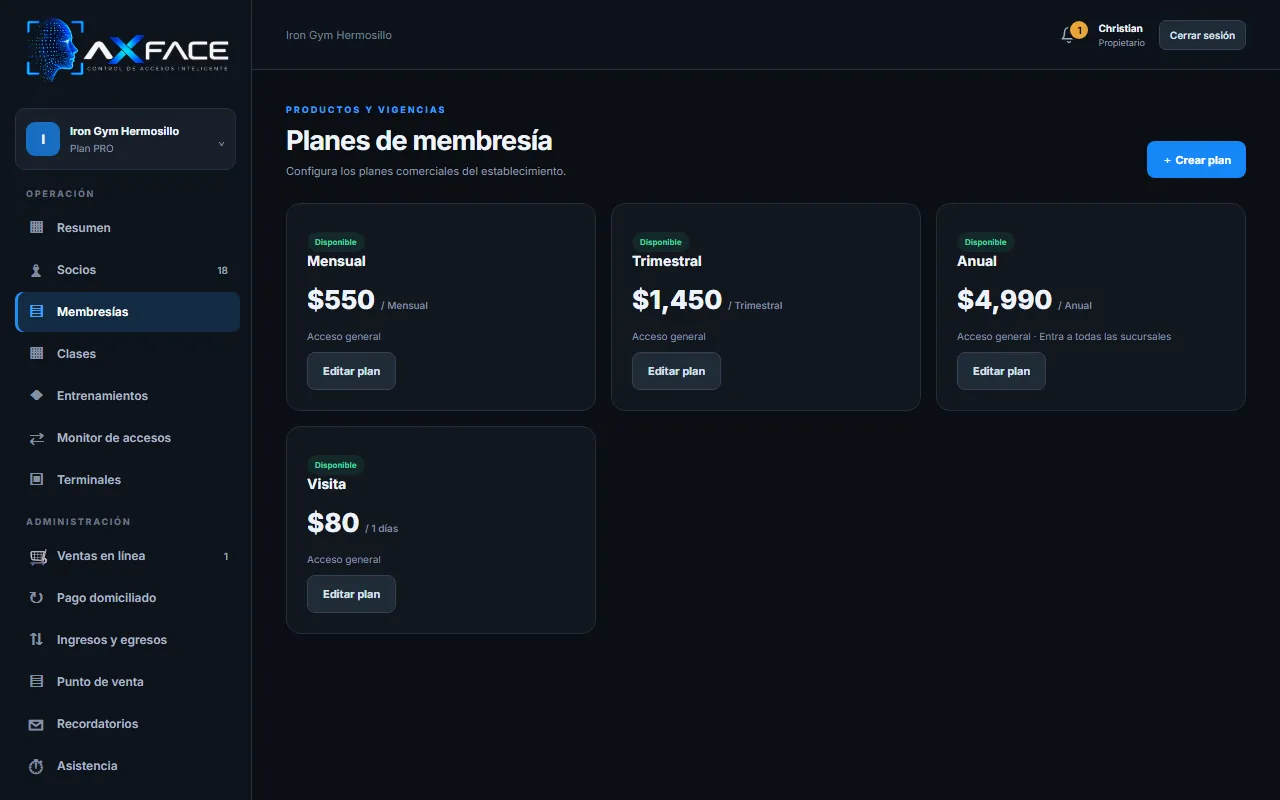
Crear una membresía
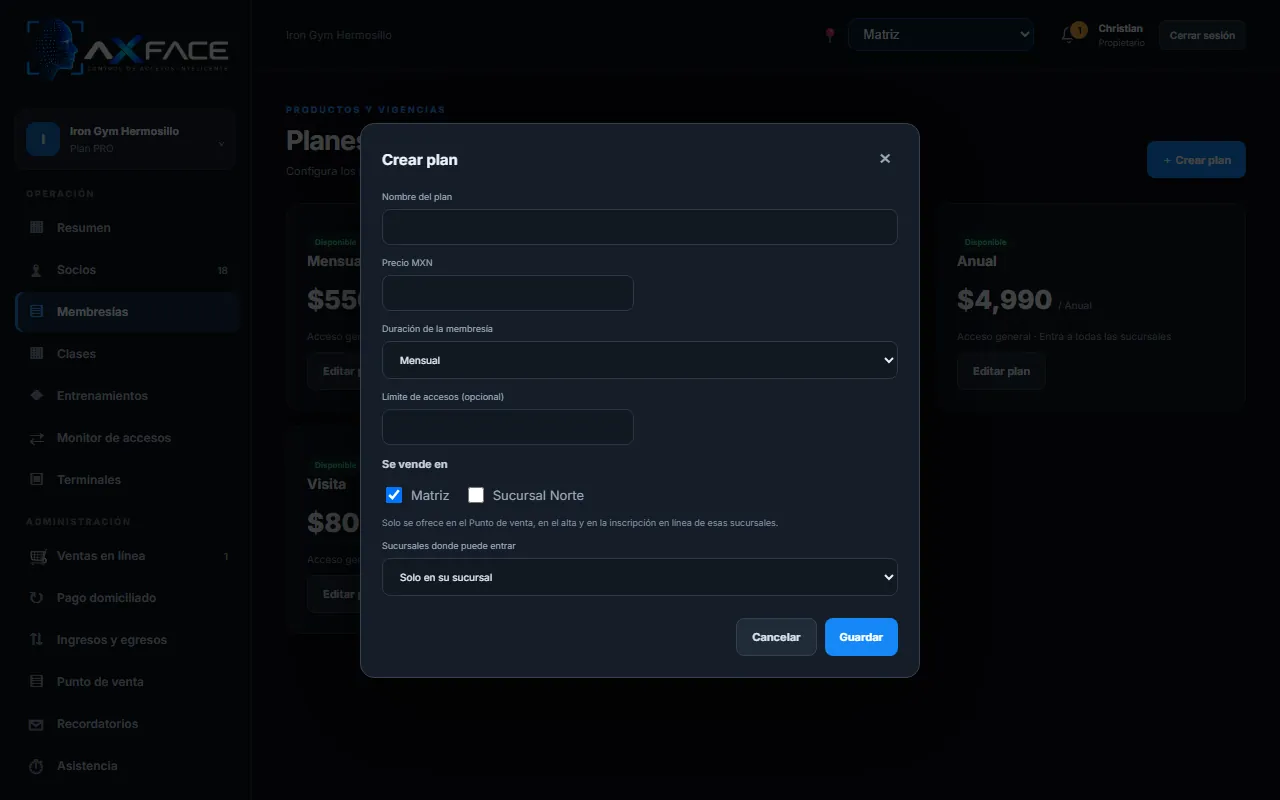
- Ve a Membresías y da clic en + Crear plan.
- Escribe el nombre, el precio y la duración (días). El límite de accesos es opcional (por ejemplo, 12 visitas).
- En Se vende en marca las sucursales donde se puede vender.
- En Sucursales donde puede entrar elige Solo en su sucursal o Todas las sucursales (el socio podrá entrar a cualquier sucursal con terminal).
- Da clic en Guardar.
5. Registrar y cobrar a un socio
En AXFACE una membresía solo se activa cobrándola (en el Punto de venta o en línea). Así no hay accesos sin pago.
Registrar un socio nuevo
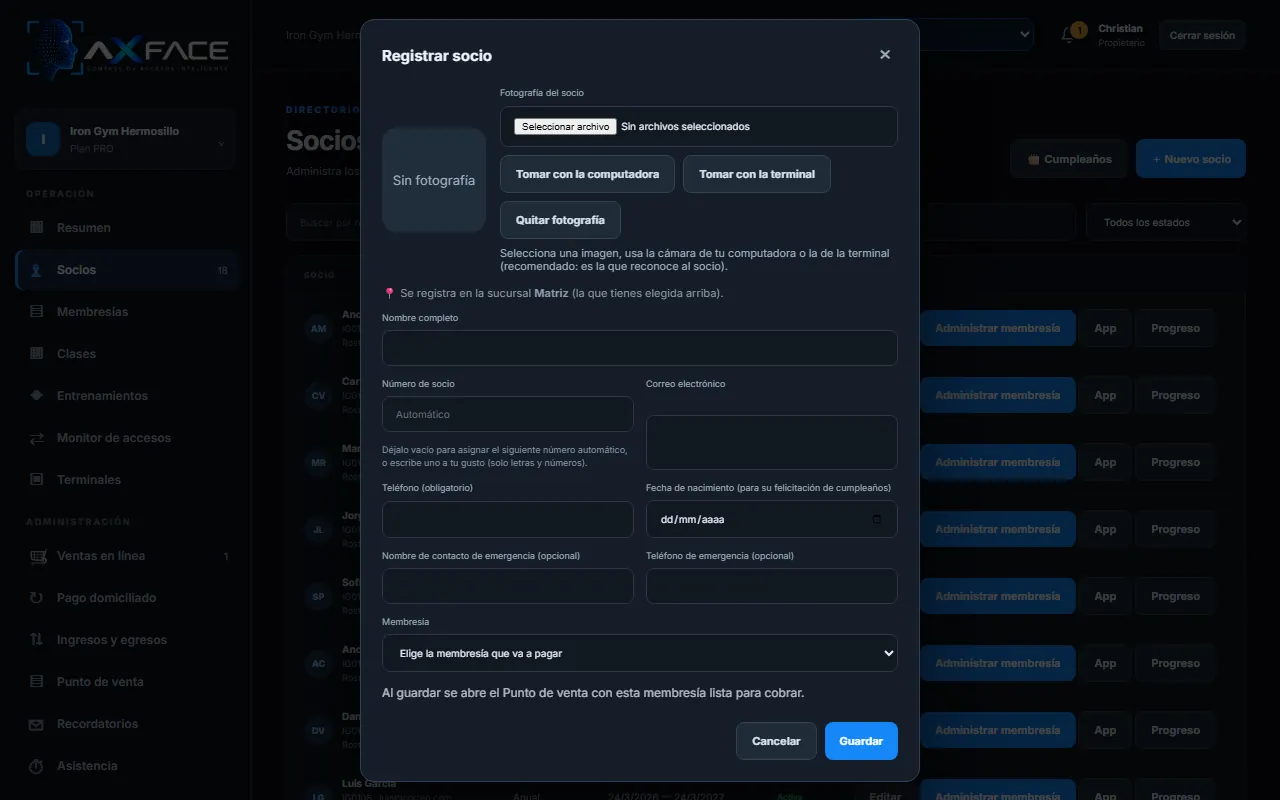
- Ve a Socios y da clic en + Nuevo socio (o + Registrar socio desde el Resumen).
- Fotografía: elige Tomar con la terminal (recomendado: es la cámara que lo va a reconocer), Tomar con la computadora o sube una imagen.
- Escribe el nombre completo, teléfono y correo electrónico. El número de socio se asigna solo.
- Opcional: fecha de nacimiento (para la felicitación de cumpleaños) y contacto de emergencia.
- En Membresía elige el plan que va a pagar y da clic en Guardar.
- Se abre el Punto de venta con la membresía lista: cobra (ver capítulo 6). Al cobrar, la membresía queda activa y la terminal lo deja pasar.
La lista de socios
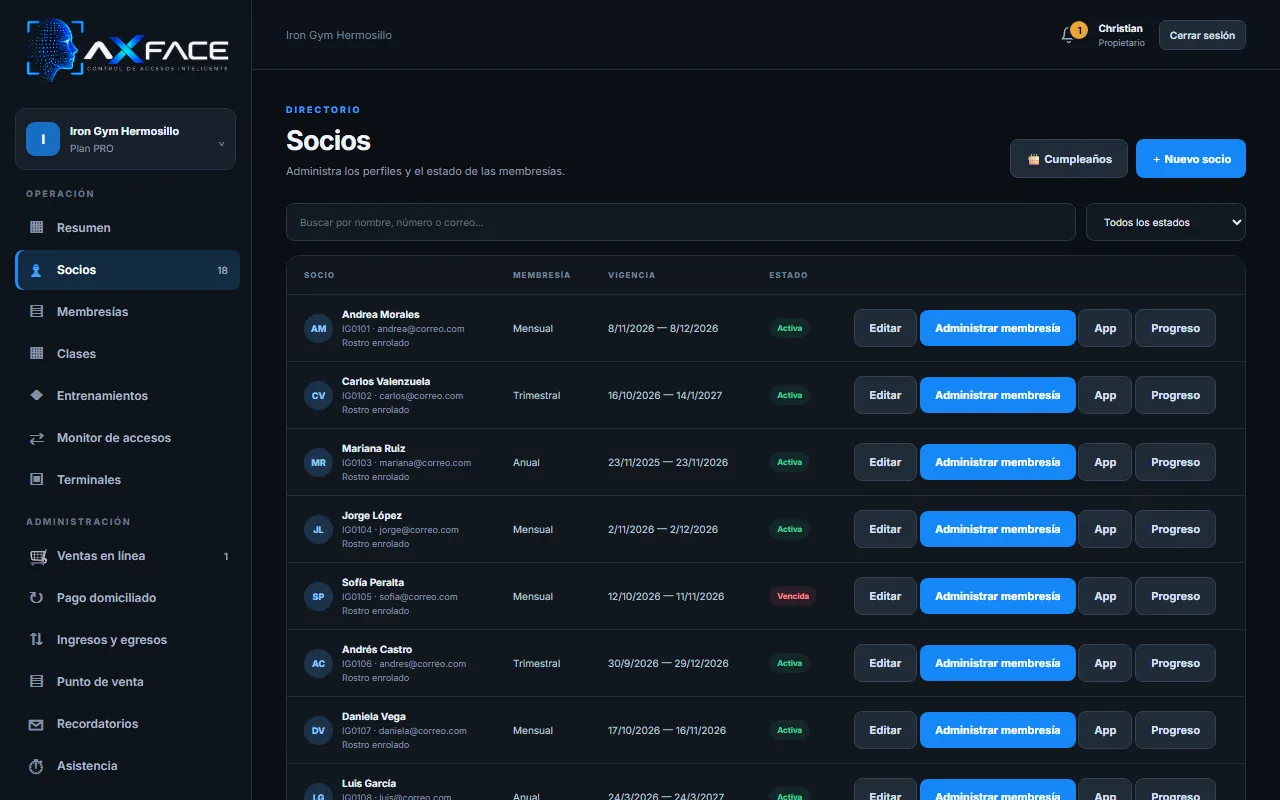
- Editar: datos, foto y fecha de nacimiento.
- Administrar membresía: ver su historial de membresías y pagos, y renovar.
- App: reenviar el enlace para que cree o cambie su contraseña.
- 🎂 Cumpleaños: quién cumple años; a cada uno le llega una felicitación automática ese día.
Renovar una membresía
La forma más rápida: en el Punto de venta busca al socio (nombre, número o teléfono), toca la membresía y cobra. El nuevo periodo empieza justo cuando termina el anterior. El socio también puede renovar y pagar solo desde la app.
6. Punto de venta y caja
Aquí cobras membresías, productos y servicios, con ticket y control de efectivo.
Abrir la caja
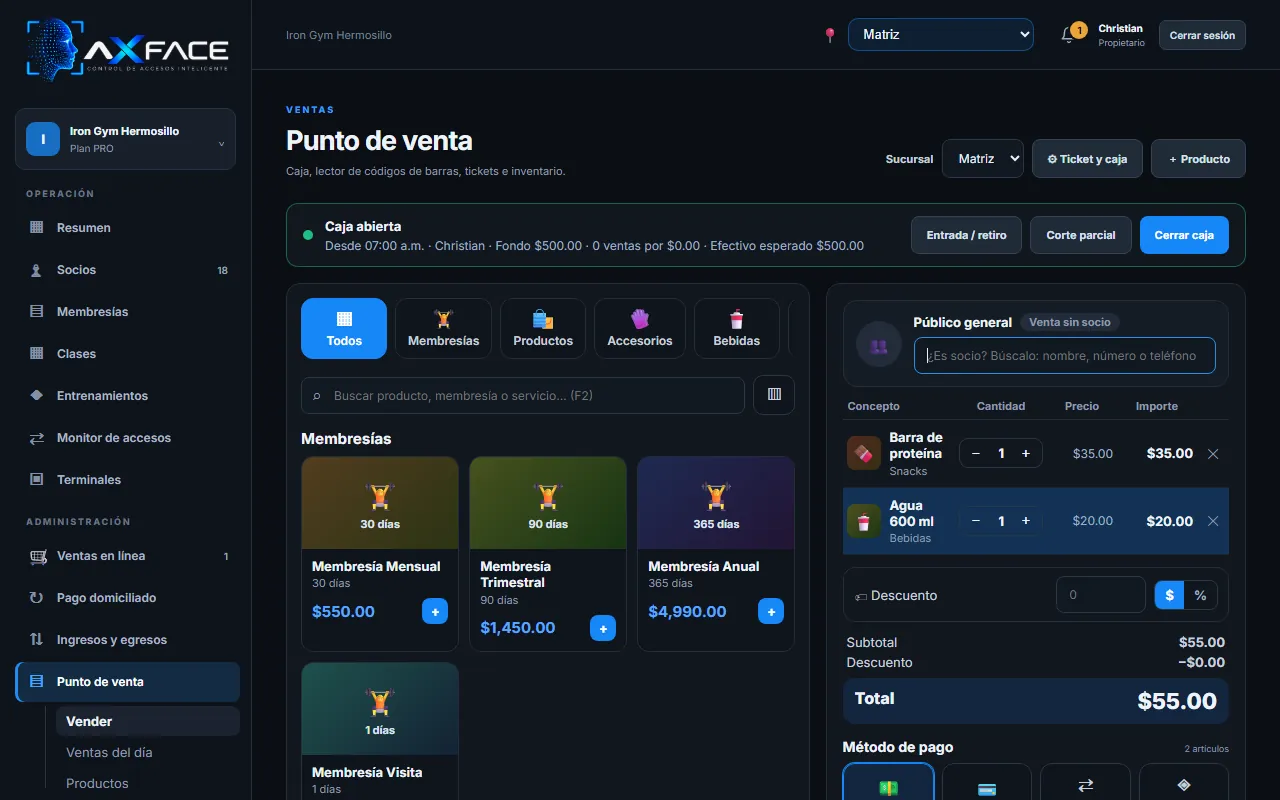
- Ve a Punto de venta. Si la caja está cerrada, da clic en Abrir caja.
- Cuenta el efectivo inicial (fondo) y escríbelo. Da clic en abrir.
Hacer una venta
- Toca las membresías o productos (o escanea su código de barras). Aparecen a la derecha.
- Si es para un socio, búscalo en ¿Es socio?. Si no, se queda como Público general.
- Aplica un descuento si hace falta ($ o %).
- Elige el método de pago: Efectivo, Tarjeta, Transferencia o Combinado. En efectivo escribe con cuánto paga y AXFACE calcula el cambio.
- Da clic en Cobrar e imprimir.
Durante y al final del turno
- Entrada / retiro: registra efectivo que entra o sale de la caja (por ejemplo, pago a un proveedor).
- Corte parcial: revisa cuánto llevas sin cerrar la caja.
- Cerrar caja: cuenta el efectivo; AXFACE te muestra lo esperado y la diferencia.
- En el submenú: Ventas del día (cancelar una venta con motivo), Productos, Inventario y Turnos de caja.
7. Accesos y terminales
Tu terminal de reconocimiento facial se conecta por internet a AXFACE, sin computadora en el gimnasio. Recibe sola a los socios con su vigencia y nos envía cada acceso.
Monitor de accesos
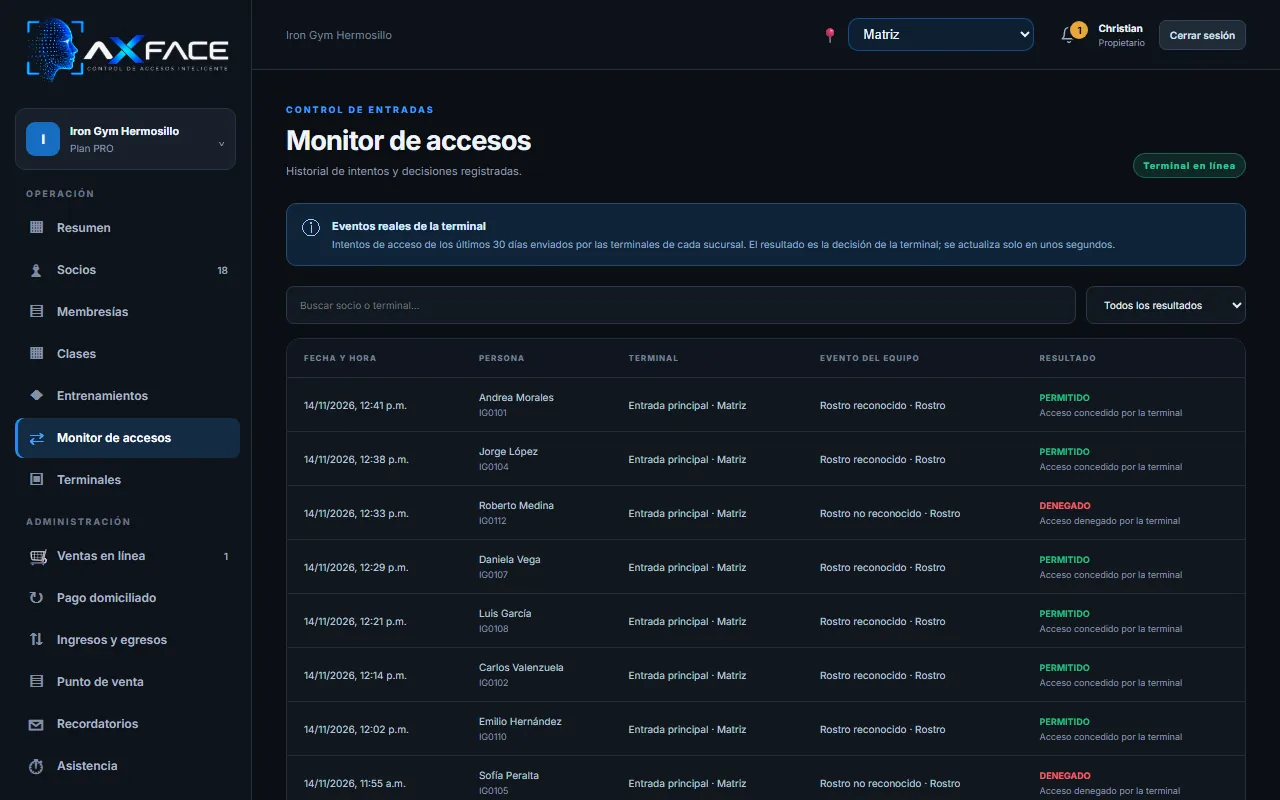
Permitido: la terminal reconoció a la persona y su membresía está vigente. Denegado: no la reconoció o su membresía venció. Usa el buscador y el filtro para encontrar a alguien.
Terminales
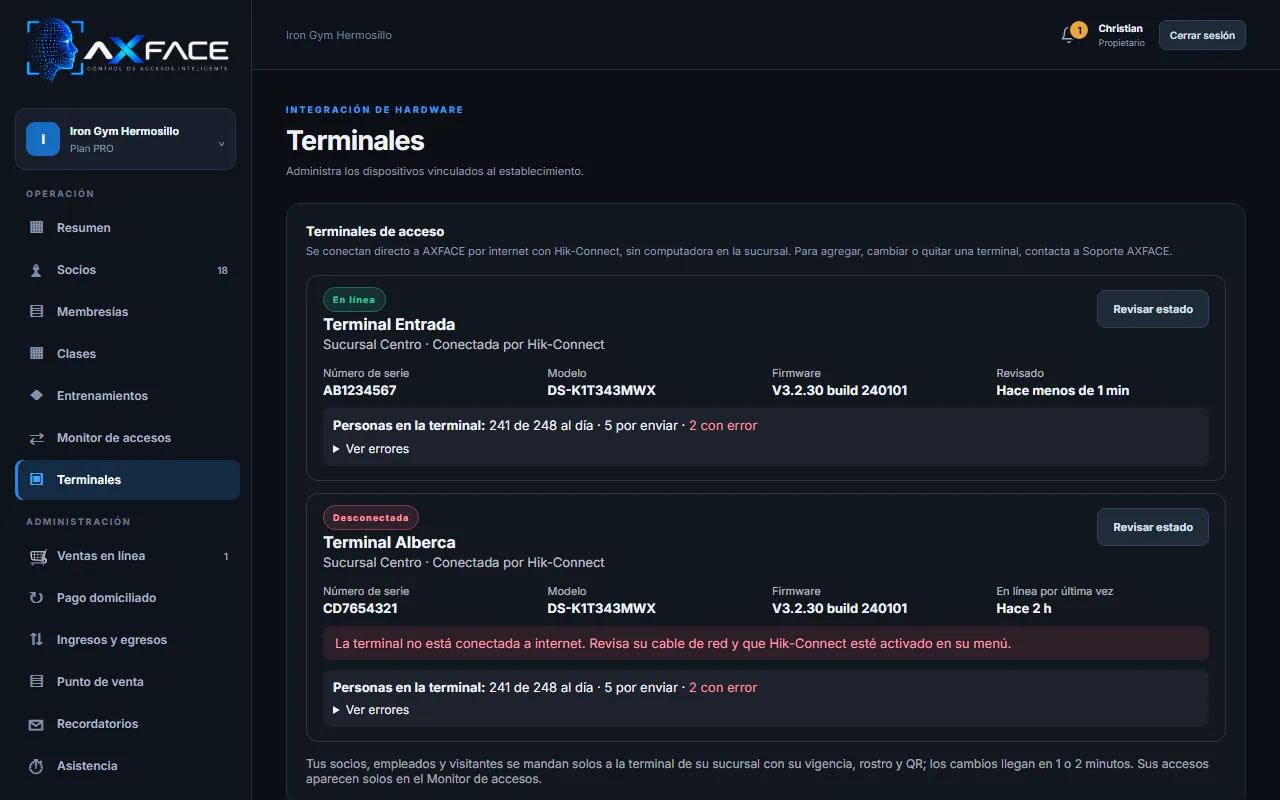
- En línea: todo bien. Desconectada: revisa que la terminal tenga internet (WiFi o cable) y esté encendida.
- Abrir puerta: abre la puerta a distancia; queda registrado quién la abrió. También lo puedes hacer desde la app.
- Las altas de terminales nuevas las hace AXFACE: conecta tu terminal a internet y contáctanos.
8. Recordatorios de pago
AXFACE avisa a tus socios antes y después de que venza su membresía, para que renueven a tiempo.
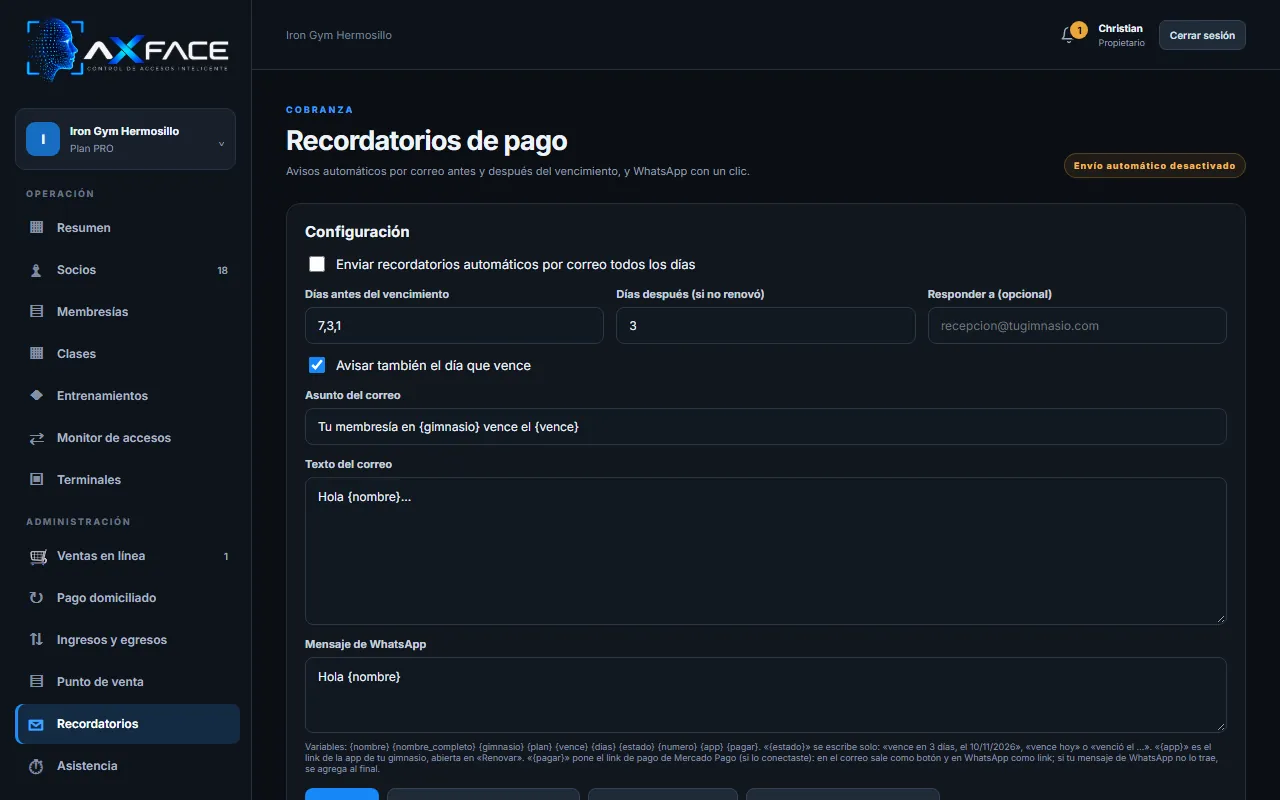
- Ve a Recordatorios y activa Enviar recordatorios automáticos.
- Elige cuántos días antes y después del vencimiento avisar, y si también el mismo día.
- Da clic en Usar textos sugeridos o escribe los tuyos. Puedes usar {nombre}, {plan}, {fecha}, {app} (link de la app) y {pagar} (link de pago).
- Da clic en Guardar.
9. Pagos en línea y pagos domiciliados
Conectar Mercado Pago
- Entra a mercadopago.com.mx/developers con la cuenta de tu gimnasio y crea una aplicación (Checkout Pro).
- Copia el Access Token (el largo; no la Public Key).
- En AXFACE ve a Configuración › Pagos en línea · Mercado Pago, pégalo y guarda.
Con Mercado Pago conectado, tus socios pagan desde la app o desde el link de su recordatorio; el dinero llega directo a tu cuenta y la membresía se renueva sola.
Pago domiciliado
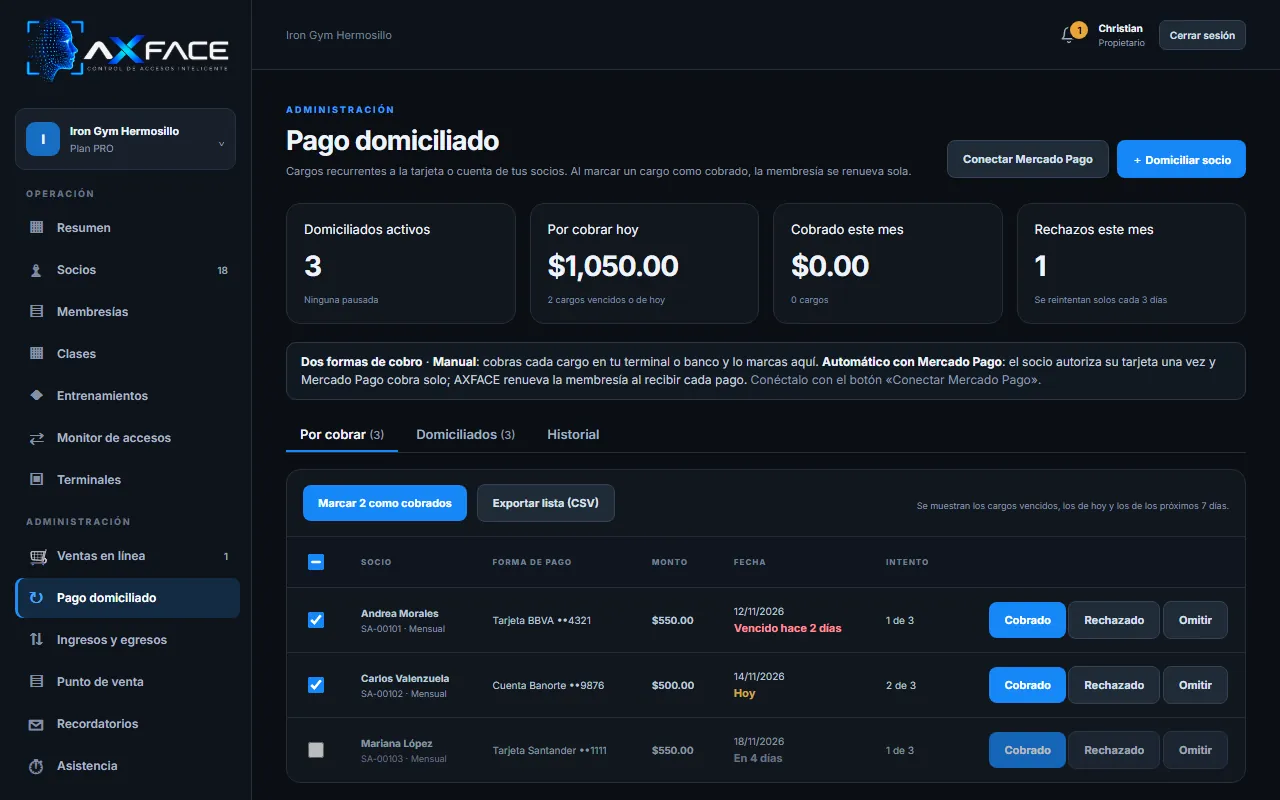
- Domiciliar a un socio: registra su forma de pago (solo se guardan los últimos 4 dígitos).
- Cada periodo aparece en Por cobrar. Si lo cobras en tu terminal bancaria, marca Cobrado o Rechazado. Al marcarlo cobrado, la membresía se renueva.
10. Ingresos y egresos
Todo el dinero de tu gimnasio en un solo lugar. Las membresías y las ventas del punto de venta se suman solas.
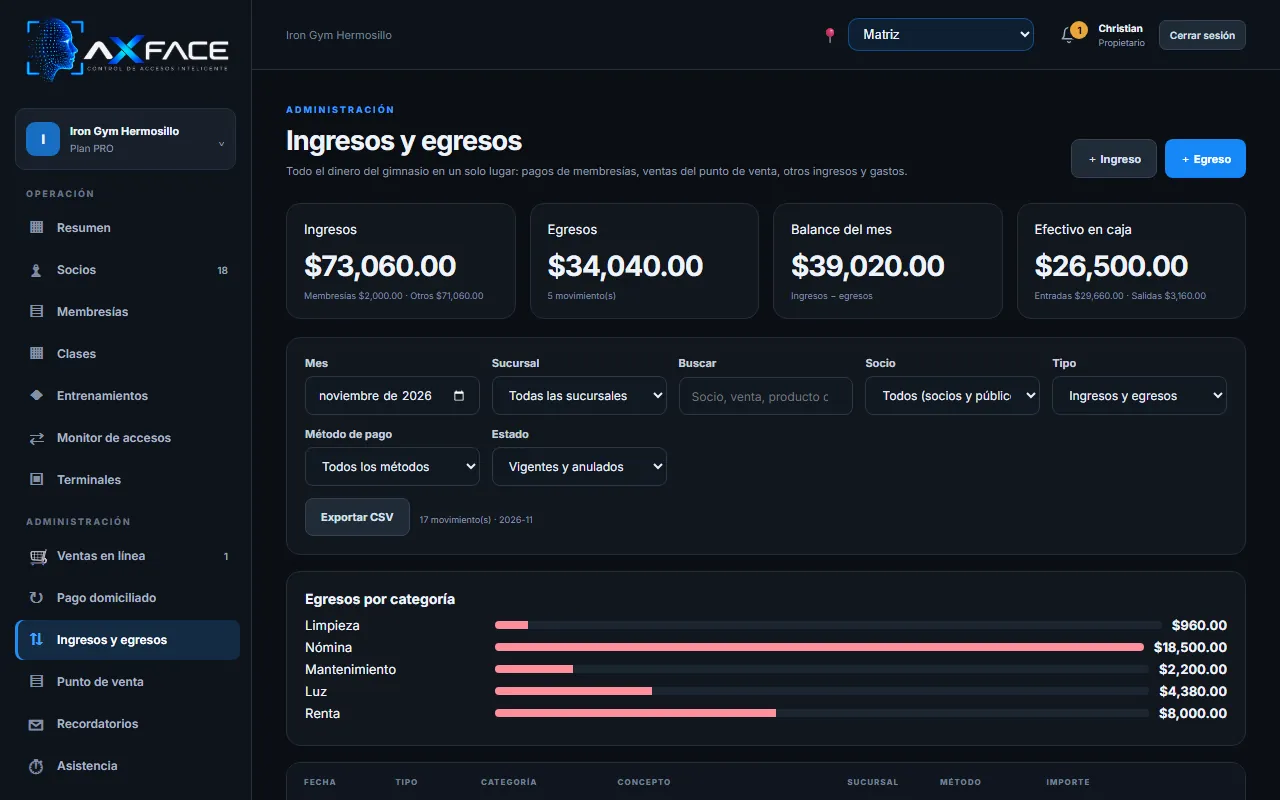
- Para registrar un gasto da clic en + Egreso (renta, luz, nómina, mantenimiento…); para otro ingreso, + Ingreso.
- Llena categoría, concepto, importe, forma de pago, fecha y sucursal, y da clic en Guardar.
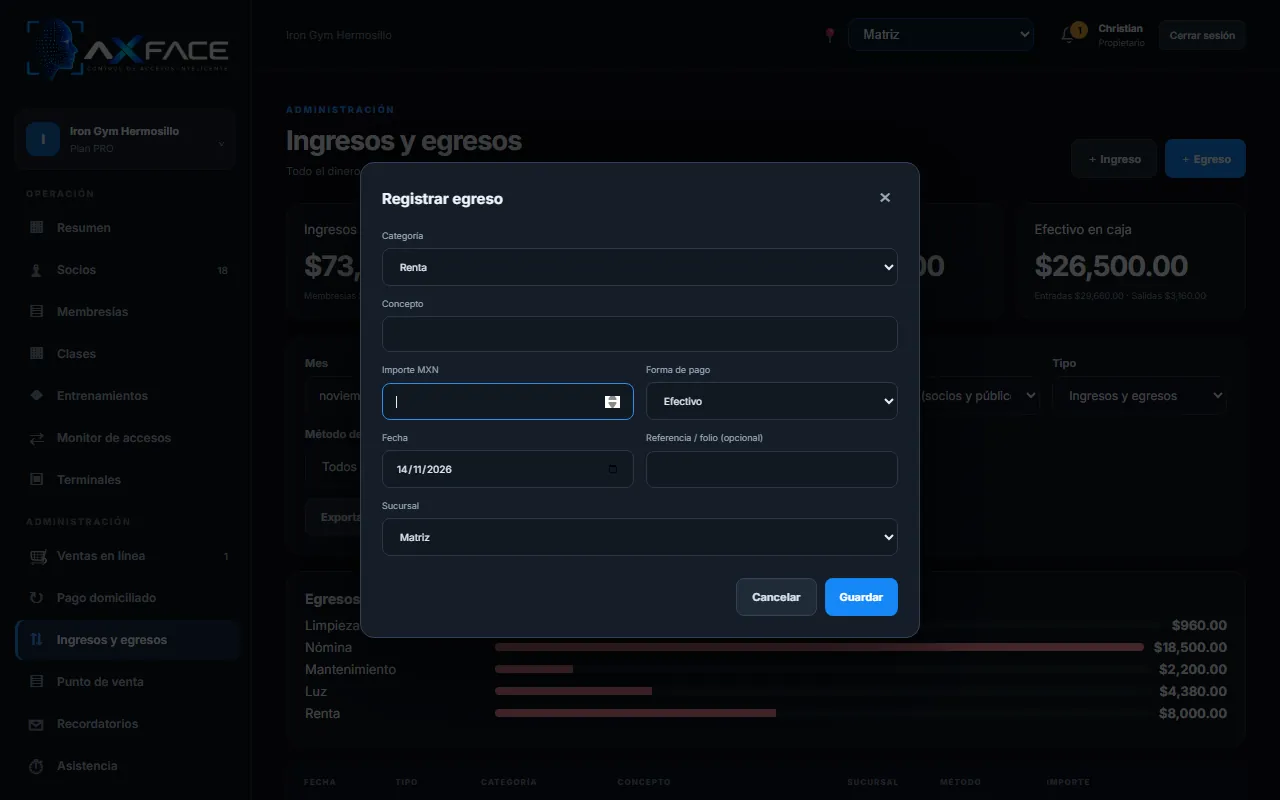
Filtros: mes, sucursal, búsqueda (qué pagó un socio o qué se vendió), socio o público general, tipo, método de pago y estado. Con Exportar CSV descargas los movimientos para Excel.
11. Asistencia de empleados
Tus empleados checan con el rostro en la misma terminal. AXFACE calcula retardos, faltas y horas.
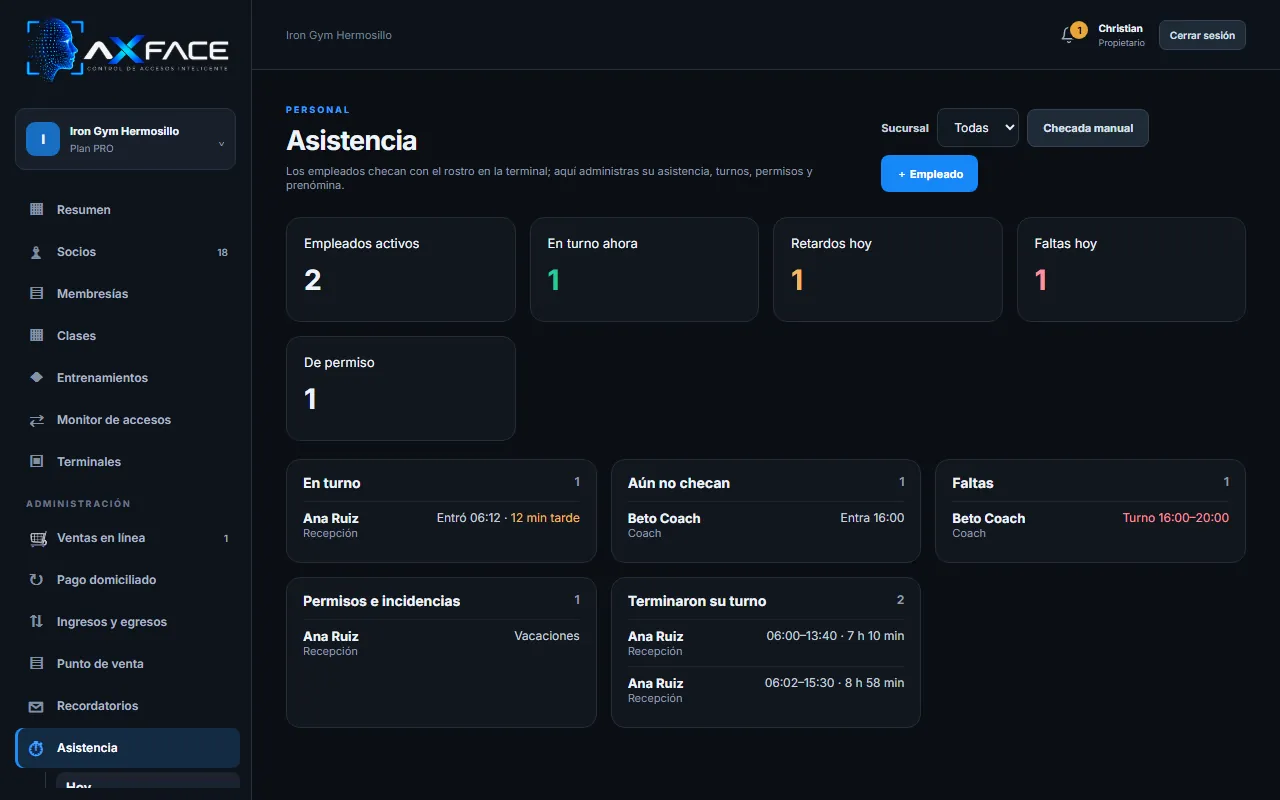
- Da de alta a cada empleado con + Empleado: foto, departamento y sueldo.
- Asígnale su turno (fijo o flexible), su horario por día y, si quieres, su horario de acceso (la terminal solo lo deja entrar en esos días y horas).
- Registra permisos, vacaciones o incapacidades en Permisos e incidencias. Si alguien olvidó checar, usa Checada manual.
- Para la nómina, abre el Reporte, elige el periodo y descarga el Excel eligiendo las columnas que quieres.
12. Clases y entrenamientos
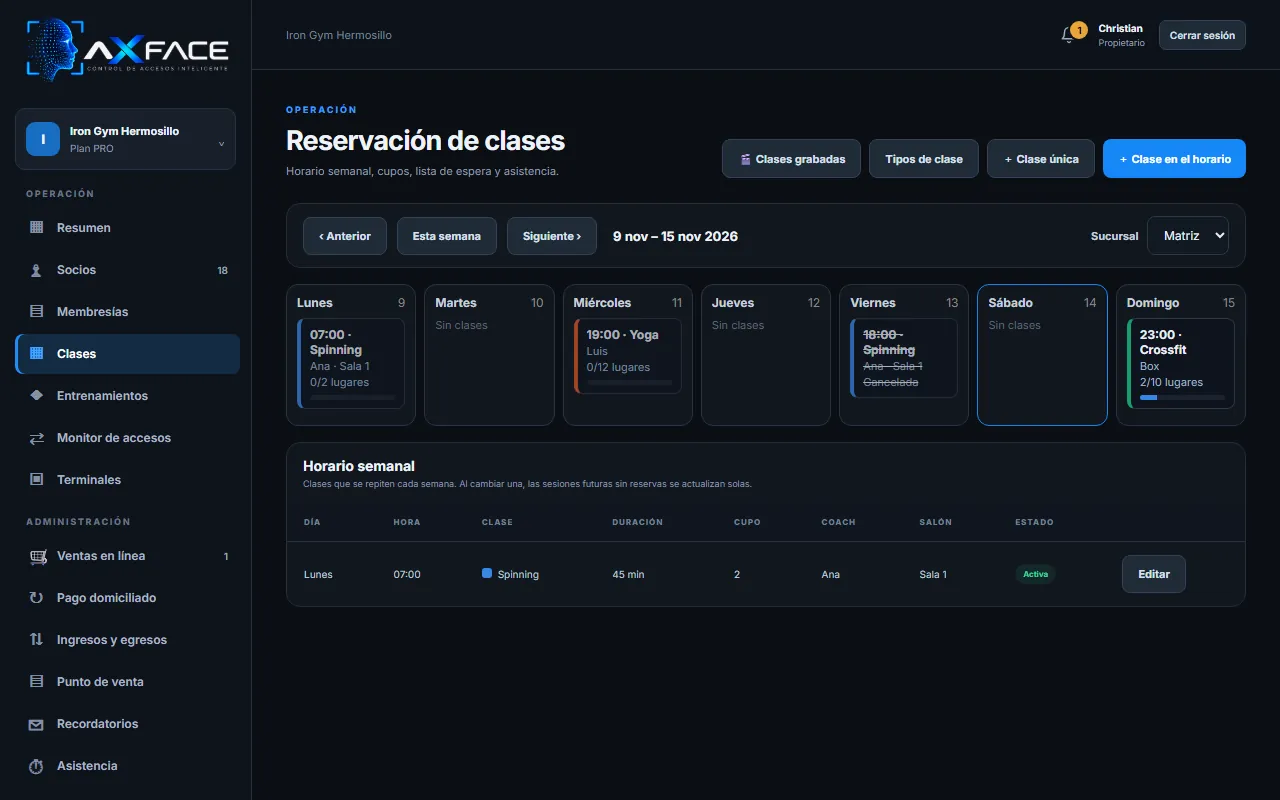
- Clases: crea tipos de clase y arma el horario semanal (día, hora, instructor, salón y cupo). Tus socios reservan desde la app; si se llena, entran a lista de espera.
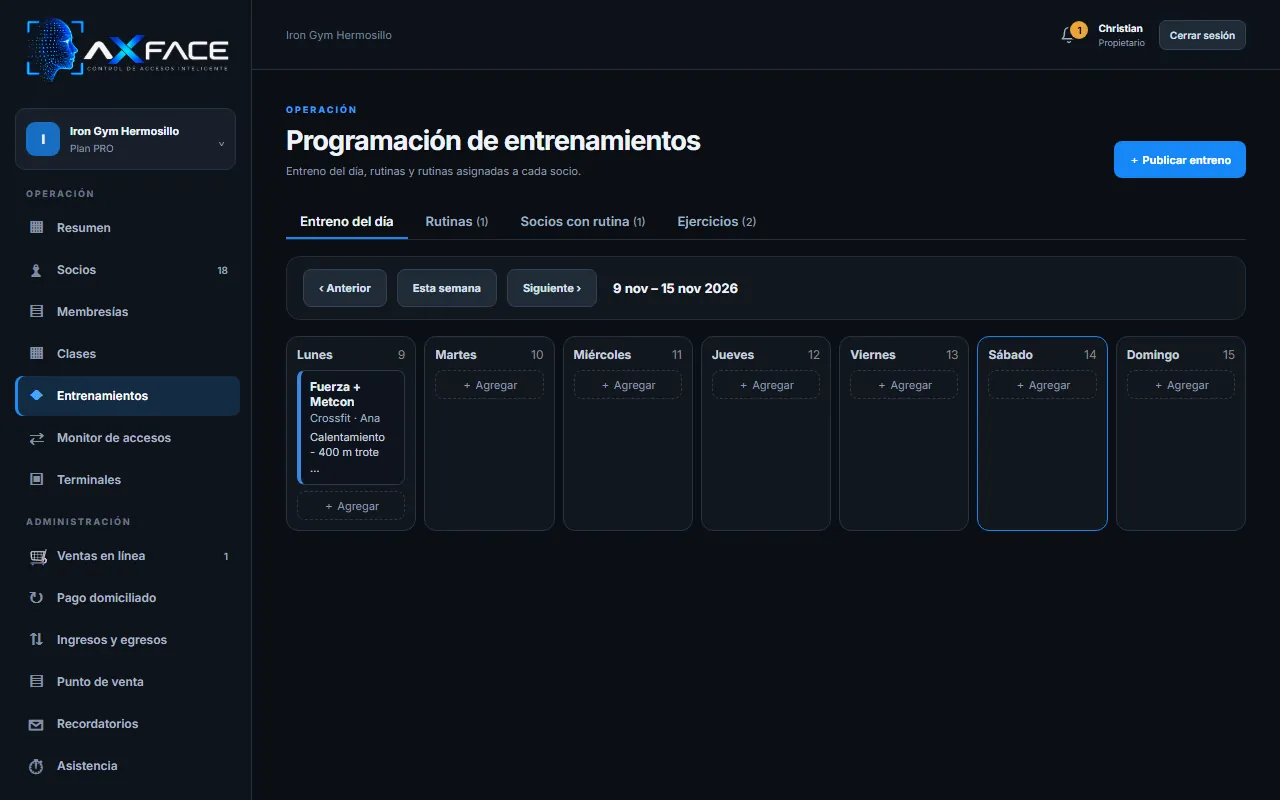
- Entrenamientos: publica el entrenamiento del día, crea rutinas y asígnalas a cada socio; lo ven en su app.
13. Usuarios y permisos
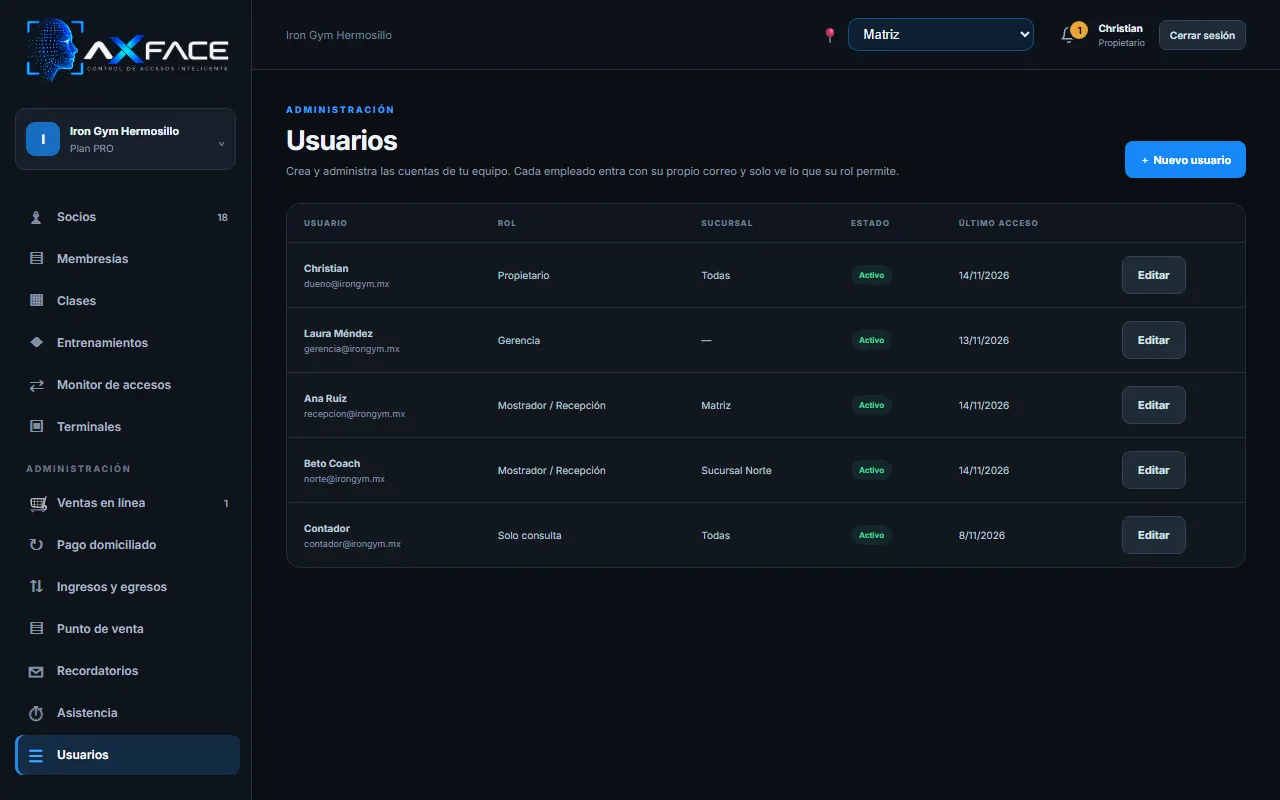
Da a cada persona de tu equipo su propia cuenta. Cada quien ve y hace solo lo que su perfil permite.
| Perfil | Qué puede hacer |
|---|---|
| Propietario | Todo, en todas las sucursales: precios, usuarios, configuración, cortesías, finanzas. |
| Gerencia | Opera y supervisa todas las sucursales; puede dar cortesías con motivo. |
| Mostrador / Recepción | Atiende a socios, inscribe, renueva y cobra en caja, solo en su sucursal. |
| Solo consulta | Ve reportes e información sin poder modificar nada (por ejemplo, tu contador). |
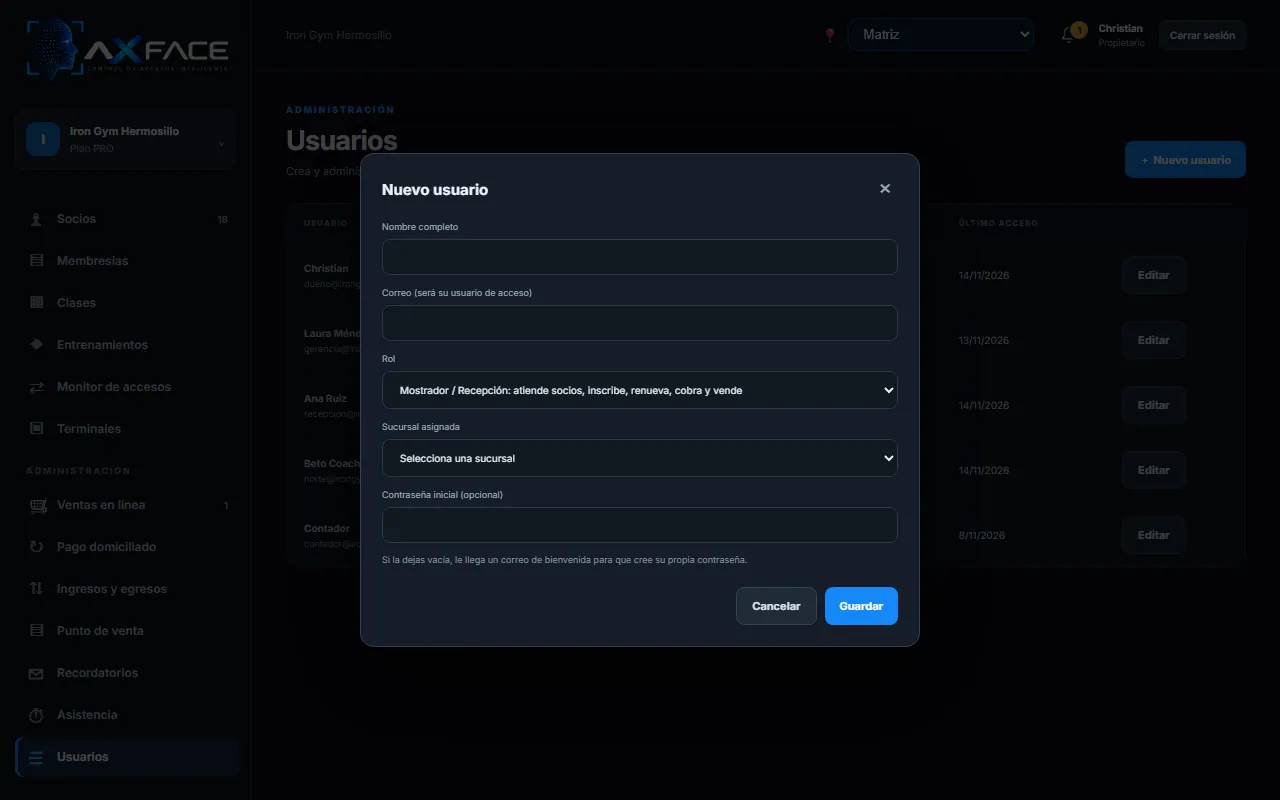
- Ve a Usuarios y da clic en + Nuevo usuario.
- Escribe su nombre y correo, elige su rol y, si es mostrador, su sucursal.
- Escribe una contraseña inicial (mínimo 12 caracteres) o déjala vacía: en ese caso le llega un enlace a su correo para que él mismo la cree.
- Da clic en Guardar.
14. Reportes
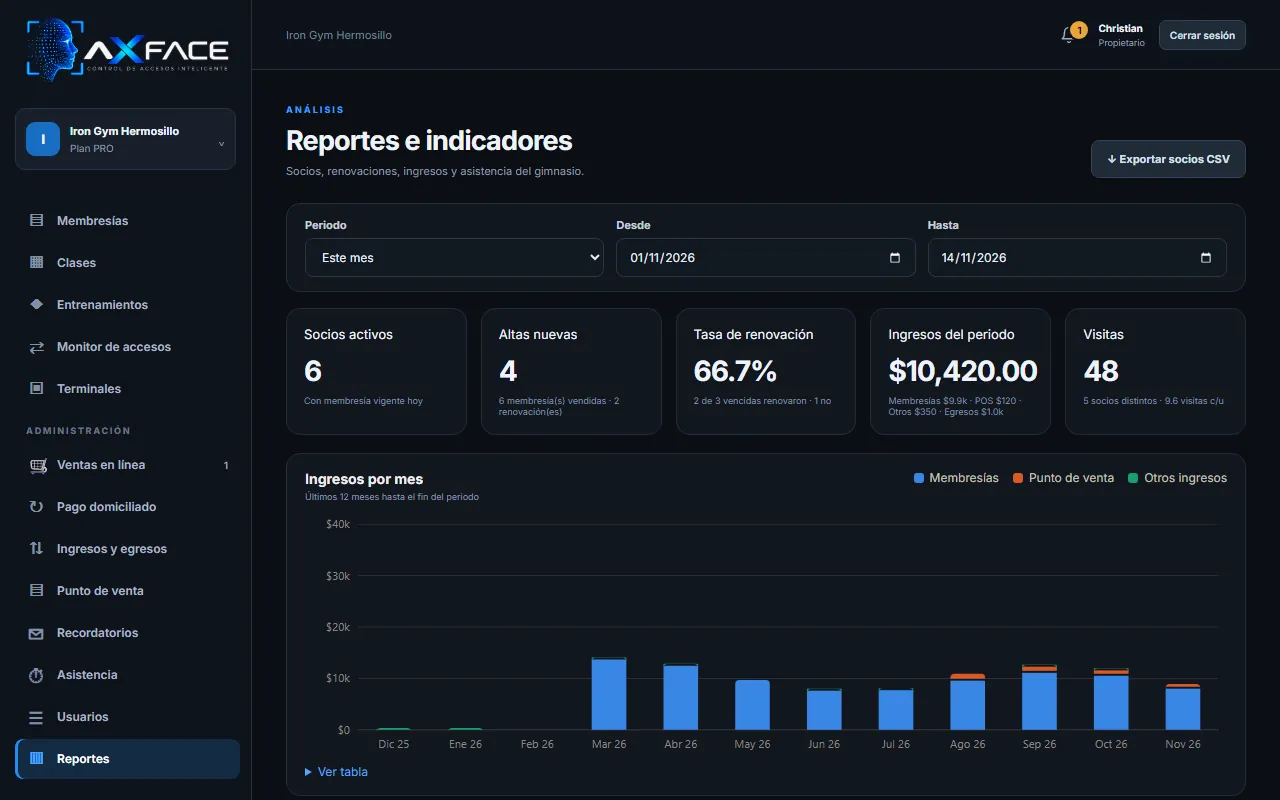
Elige el periodo y la sucursal para ver socios activos, altas nuevas, tasa de renovación, ingresos del periodo, visitas e ingresos por mes. Con Exportar socios CSV descargas la información para Excel.
15. App AXFACE
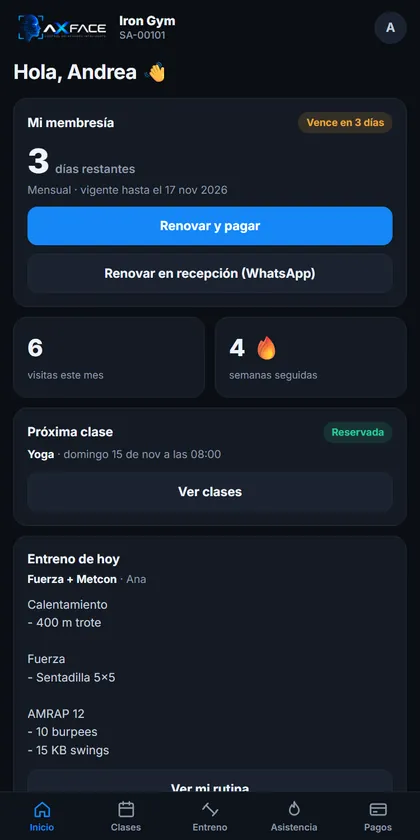
Es una sola app con el logo de tu gimnasio. Según la cuenta con la que se entra, muestra la vista del socio o la del dueño.


Compartir la app con tus socios
- Copia el link de tu app en Configuración (tarjeta de la app) y compártelo por WhatsApp o en tu recepción.
- El socio lo abre en su celular y lo agrega a su pantalla de inicio (en Android también puede instalar la app AXFACE).
- Entra con su correo (o número de socio) y la contraseña que creó desde su correo de bienvenida. Si la olvida, la recupera solo con ¿Olvidaste tu contraseña?.
El socio puede: ver su membresía y vigencia, renovar y pagar con Mercado Pago, reservar clases, ver su entrenamiento y su asistencia. Quien aún no es socio puede inscribirse desde la app, elegir su sucursal y pagar.
Tú, como dueño
Abre el mismo link y entra con el mismo correo y contraseña del panel. Verás los ingresos de hoy por sucursal, quién entró, los avisos, buscar socios, la asistencia del personal y el botón Abrir de cada terminal. La gerencia también puede entrar; mostrador no.
16. Problemas frecuentes
- Un socio no puede entrar por la terminal
- Búscalo en Socios: revisa que su membresía esté Activa y que tenga foto (rostro enrolado). Luego revisa en Terminales que la terminal esté En línea. Si acabas de cobrarle, espera uno o dos minutos. En el Monitor de accesos verás si la terminal lo rechazó.
- La terminal aparece desconectada
- Revisa que esté encendida y conectada a internet (WiFi o cable). Si sigue igual, contacta a AXFACE. Mientras tanto, la terminal sigue validando en la puerta con lo que ya tiene; los accesos se ven al volver la conexión.
- Al socio no le llegó el correo de bienvenida
- Que revise Spam. Verifica su correo en Editar. Desde Configuración › Correo de bienvenida › Ver últimas bienvenidas puedes reenviarlo, o en Socios › App.
- El socio olvidó su contraseña de la app
- En la app toca ¿Olvidaste tu contraseña? y le llega un enlace a su correo. Ya no hay PIN que dar en recepción.
- Los recordatorios no se envían
- Revisa en Recordatorios que estén activados y que el estado diga automático. Salen a partir de las 9:00. Solo se envían a socios con correo.
- Quiero agregar otra sucursal o terminal
- Si tu plan ya llegó al tope, contacta a AXFACE para habilitarla. Las terminales extra se agregan con licencia.
- ¿Cómo cambio entre sucursales?
- Con el selector 📍 de arriba del panel (o arriba en la app del dueño). Elige una sucursal o Todas.